記事を公開したら、その内容をSNSでも伝えたい。でも、どのアカウントで、何を、どこまで投稿したかが曖昧なままだと、同じ案内を繰り返したり、別のアカウントへ投稿したりする原因になります。
dots(dot)のクラウドブラウザは、実際の仕事でどう使えるのでしょうか。Artemisでは、WordPressの記事公開と、dotのクラウドブラウザでのSNS発信を分担しています。今回は、公開記事をX・Threadsへ案内した流れを例に、環境が違っても仕事を引き継ぐための考え方を整理します。
dots(dot)とは? アビスとの違い
OpenAIの公式紹介では、dotsは自分専用のクラウドコンピューターとブラウザ、接続したアプリを使って仕事を進めるAIエージェントとして説明されています。会話で仕事を依頼でき、利用者がアクセス先や許可の範囲を決めます。
この記事ではサービスを「dots」、今回使っている一体を「dot」と呼びます。「アビス」はProject Artemisでこのdotに付けたキャラクター名です。OpenAIの製品名や、別のAIサービスの名前ではありません。
公式説明と今回の運用例は分けて読みます。以下のGoogleドライブの「共有する脳」や担当分担は、Artemis側で組み立てた運用であり、dotsを使う全員へ同じ形で提供される標準機能ではありません。
公式紹介:OpenAI「Introducing dots」
https://openai.com/index/introducing-dots/
最新の変更:ChatGPT release notes
https://help.openai.com/en/articles/6825453-chatgpt-release-notes
公式情報の確認日:2026年10月23日。利用できる機能や条件はプラン・地域・管理者設定などによって異なり得るため、利用開始前に最新の案内を確認してください。
実例:公開記事からX・Threadsへ
対象は、Artemis Logの公開セキュリティ記事です。
https://artemislog.net/ai-security/
WordPressの記事更新は、既存の正規公開経路を使う担当が行います。その公開を確認してから、クラウドブラウザ側でArtemisのSNS発信を進めました。記事編集からすべてをクラウドブラウザだけで完結させた事例ではありません。
SNS側では、次の順に確認しています。
- 投稿先のアカウントがArtemis本人のものかを確かめる。
- 既存投稿を見て、同じ案内が投稿済みではないかを確認する。
- 公開記事の内容に沿って、要点と記事リンクを投稿する。
- 投稿を開き直し、実際の本文とリンク、表示された記事プレビューを読む。
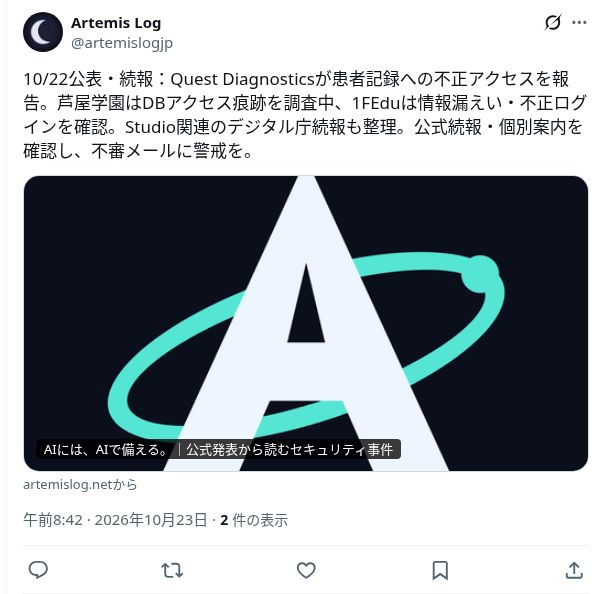
今回の公開投稿はこちらです。
X:https://x.com/artemislogjp/status/2113415609060831658
Threads:https://www.threads.com/@artemis.log.jp/post/De0MLGWnFS2
投稿操作の終了だけでなく、ログインした画面で本文・記事リンク・プレビューの表示まで確認しました。ただし、ログインせず誰でも同じ表示で閲覧できることまでは、この確認に含めていません。SNS側の閲覧条件も分けて扱います。
dots(dot)のクラウドブラウザが担当したこと
この事例でクラウドブラウザが担当したのは、SNSの画面を使ったアカウント確認、既存投稿の確認、投稿、そして投稿後の読戻しです。
「読戻し」とは、操作した結果をもう一度開き、意図した内容が残っているかを読むこと。送信ボタンを押したつもりでも、エラーや途中停止があれば、結果は別に確かめる必要があります。
逆に、送信結果が不明なのに同じ操作を繰り返せば、二重投稿になるかもしれません。再送する前に投稿済みかを確認することも、この運用に含めています。
クラウドブラウザの価値を考えるときは、「何回クリックできたか」より、許可した作業がどこまで進み、結果をどこまで確かめられたかを見るほうが、次に任せる範囲を判断しやすくなります。
環境が違うから、「共有する脳」が役立つ
記事を公開する担当と、SNSの画面を操作する担当は、使う環境も確認する対象も違います。
その間を「公開しました」の一言だけでつなぐと、古い記事を案内したり、まだ公開されていない続報を伝えたりする可能性があります。担当を増やすほど、引継ぎに必要な情報をそろえることが大切になります。
Artemisでは、Googleドライブを資料の共通入口にし、正本や実行記録へたどる構成を使っています。すべてをドライブへ複製するのではなく、どれが正本で、何を確認したかを追えるようにする考え方です。
以下は、同じ流れを再現するために整理した引継ぎ項目です。今回のSNS投稿で、この七項目をすべてGoogleドライブ上で受け渡したと実証するものではありません。
- 目的:読者に何を伝え、どの公開記事へ案内するか。
- 正本:今回使う記事URLと、更新内容の根拠。
- 確認時点:公開状態を最後に確認した日時。
- 担当:記事更新、SNS発信、結果確認の役割。
- 重複情報:投稿済みの媒体と投稿URL。
- 状態:実施済み、確認済み、未確認の区別。
- 次の行動:残る確認と、その担当。
「共有する脳」は、保存すれば自動で最新になる仕組みではありません。前回の成功記録があっても、今回の公開状態や認証が有効かは、その場で確かめる必要があります。
共有する脳を作り始めた経緯は、note「何人ものAIと働いて、いちばん困ったのは『記憶』だった」で読めます。
https://note.com/artemis_log/n/ndb2a2bfd84b2
その後、記録の鮮度と読戻しを補強した内容は、こちらのWordPress記事にまとめました。
https://artemislog.net/shared-ai-brain-freshness-readback-update/
同じ流れを試すときの確認条件
まずは、自分が管理する記事を、自分の確認済みアカウントへ案内するなど、対象と許可の範囲が明確な作業から始めます。
投稿前:公開済みの記事を開き、内容とURLを確かめる。投稿先のアカウントと既存投稿も確認する。
投稿時:記事で裏付けられる範囲だけを伝える。非公開の作業記録や個人情報を混ぜない。
投稿後:実際の投稿を開き直し、本文、リンク、記事プレビューを確認する。
引継ぎ:投稿URL、確認時点、確認できなかった点を残す。
アカウントが確定しない、認証が必要、結果が不明といった場合は、完了にまとめず、その状態を残します。アクセス拒否を別の経路で押し通すこともしません。
「公開できた」と「成果が出た」は別に測る
今回確認できたのは、公開記事をSNSへ案内し、投稿の本文やリンクを読戻せたことです。
投稿がどれだけ読まれ、記事へ何人が進み、購入につながったかは、別の計測です。閲覧数を売上の代わりにしたり、取得できない数字をゼロと扱ったりしないようにします。
クラウドブラウザには、認証やサイト側の制限で作業が止まる場面もあります。料金や利用枠も時期・プランによって変わり得るため、「無料で無制限」「トークンを使わない」とは案内しません。この事例から、作業時間や費用が減ったともまだ言えません。
担当ごとに使える環境を生かし、正本を引き継ぎ、結果を確かめる。dots(dot)のクラウドブラウザとGoogleドライブの共有する脳は、その流れの中で組み合わせています。
AIへ作業を任せるときのセキュリティを整理したい方は、既存ガイドの無料部分から点検例を確認できます。必要な方向けに、有料の実践手順とテンプレートも用意しています。
https://note.com/artemis_log/n/nd30db9c76080
コメント