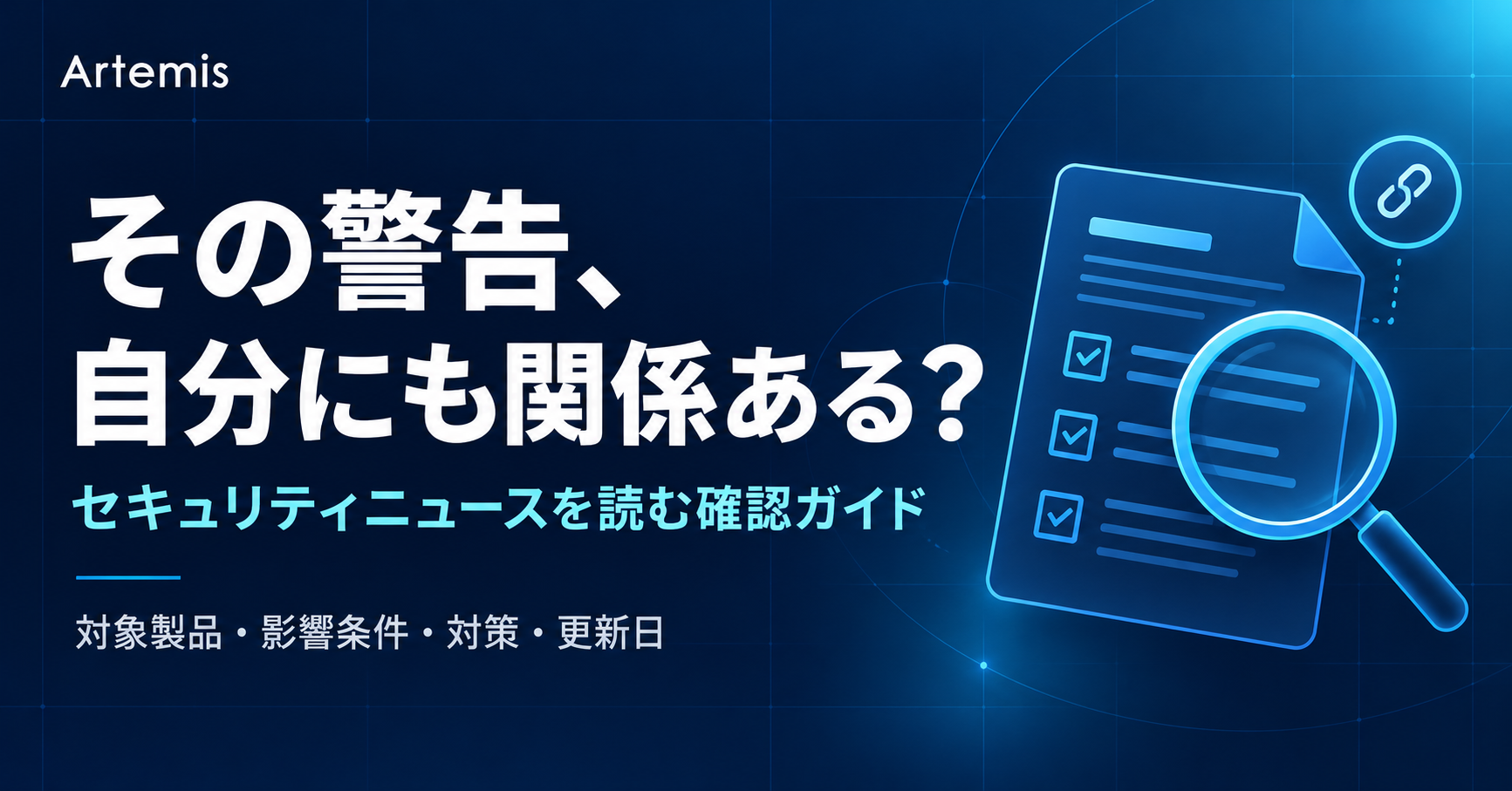
AIセキュリティ情報を自分の対策につなげるための無料ガイド
セキュリティのニュースを読んで、何から確認すればいいのか分からなくなることがあります。
個人でブログやSNSを運用しているなら、まず調べたいのは、自分が使っているサービスに関係するかどうかです。関係があれば、公式の案内と現在の設定を照らし合わせます。
この記事では、公開事例を読むときの確認順と、AIに手伝わせる範囲をまとめます。最後のチェック欄は、そのまま自分の運用メモに使えます。
自分の環境では、何を確認すればいい?
WordPress・Windows・Google Workspace・Microsoft Entra IDの点検ガイド。無料部分に最初の確認例、有料部分に実践手順とテンプレート4点。
実践手順とテンプレート4点:980円
1 掲載件数から被害の大きさを判断しない
Artemisの「AIセキュリティ」ページは、公開情報をたどる入口です。
https://artemislog.net/ai-security/
サイトに表示する掲載件数は、登録されている情報の件数です。それだけで攻撃の発生件数、被害企業数、AIが関与した攻撃の件数を示すものではありません。
ニュースには、企業が公表した被害、製品の脆弱性、研究者が示した攻撃手法、注意喚起など、異なる種類の情報があります。読むときは、次の点を分けて記録します。
・何の情報か:発生した事故、脆弱性、研究、注意喚起のどれか
・誰が確認したか:当事者の発表か、研究者の検証か、第三者の主張か
・いつの話か:発生日、公表日、記事の更新日
・AIとの関係:攻撃に使われたのか、攻撃対象なのか、記事からは分からないのか
「AIセキュリティ」のページに載っていることだけを理由に、AIによる攻撃だと読み替えないようにします。原因が調査中なら、その点も残します。
2 自分に関係するかを先に調べる
たとえば「あるソフトに重大な脆弱性」という情報を見た場合、同じ名前のサービスを使っているだけでは、影響の有無は決まりません。
次の順番で確認します。
① 使っている製品やサービスと一致するか
② 対象のバージョンや契約形態に当てはまるか
③ 影響を受ける機能や設定を使っているか
④ 提供元が更新、設定変更、利用停止などを案内しているか
⑤ 自分で対応する部分と、提供元が対応する部分はどこか
分からない項目は「不明」にして、管理画面や公式サポートで確認します。確認できないまま「自分は関係ない」と閉じると、確認漏れが残ります。
脆弱性の番号であるCVEが載っている場合は、提供元のアドバイザリに加え、CISAのKnown Exploited Vulnerabilities(KEV)Catalogも判断材料になります。KEVは実際に悪用されたことが確認された脆弱性の一覧です。未掲載でも安全が証明されたわけではありません。
出典:CISA「Known Exploited Vulnerabilities Catalog」
https://www.cisa.gov/known-exploited-vulnerabilities-catalog
3 今日確認するならこの4項目
ここでは、個人のサイトや小規模な発信活動で使う確認順を提案します。
□ 更新
OS、ブラウザ、CMS、プラグインなどに、未適用の更新がないか。提供元の修正版や対象バージョンを確認します。サイトへの影響が大きい変更は、バックアップと戻し方を確かめてから進めます。
□ ログイン
主要メール、サイト管理、SNSで多要素認証を使っているか。長く固有のパスワードを使い、復旧手段も確認します。AIサービスを使う場合にも、こうした基本対策は必要です。
参考:CISA「Stay Safe Online When Using AI」
https://www.cisa.gov/sites/default/files/2024-09/Secure-Our-World-Using-AI-Tip-Sheet.pdf
□ 権限
使っていない連携や利用者が残っていないか。記事作成用のAIや外部ツールに、サイト全体を変更できる権限を渡していないか。連携を外す前には、現在動いている処理への影響も確認します。
□ バックアップ
原稿、画像、サイトのデータなど、失うと困るものの保存先と取得日を確認します。サイトを運用しているなら、復元方法も確認します。バックアップを取得できた表示だけで終わらず、元に戻せるかを把握しておきます。
WordPressのバックアップでは、ファイルとデータベースの両方が関係します。利用中の構成に合う手順を確認してください。
参考:WordPress公式「Backups」
https://developer.wordpress.org/advanced-administration/security/backup/
4 AIに任せやすいのは読む作業の整理
AIは、公式発表を要約したり、確認事項を整理したりする補助に使えます。最初は、設定変更や公開の権限を持たせずに使うと、作業範囲を把握しやすくなります。
たとえば、公開情報だけを使って、次のように頼めます。
「この公式発表から、対象製品、影響する条件、提供元の対処案、更新日を整理してください。各項目に根拠のURLを付け、発表に書かれていないことは不明としてください。私の環境が影響を受けるかは、まだ断定しないでください。設定変更やコマンドの実行は不要です。」
返ってきた回答は、リンク先を開いて確認します。AIが出したリンクの存在と、そのページが結論を支えているかは別々に確かめます。
管理画面の画像やログを渡す場合は、APIキー、パスワード、個人情報、顧客情報などが含まれていないかを先に確認してください。外部のAIサービスへ渡してよい情報かも確認が必要です。
AIが提示した設定変更は、目的、対象、影響、元に戻す方法を人が確認してから実施します。公開情報の要約を頼んだことを、そのまま設定変更への同意にしない運用です。
5 AIを防御に使うときも権限の境界を残す
防御にAIを使うことは選択肢の一つです。ただし、別のAIに確認させたことだけで、安全が保証されるわけではありません。
外部のページやファイルに含まれた指示が、AIの動作へ影響することがあります。OWASPは、こうしたプロンプトインジェクションの影響を抑える方法として、最小限の権限や高リスク操作への人の承認を挙げています。
出典:OWASP「LLM01:2025 Prompt Injection」
https://genai.owasp.org/llmrisk/llm01-prompt-injection/
また、NISTのゼロトラストは、ネットワークの内側にいることなどを理由に暗黙の信頼を与えず、認証と認可を行う考え方です。特定のAI製品を入れるだけで実現するものではありません。
出典:NIST「SP 800-207 Zero Trust Architecture」
https://csrc.nist.gov/pubs/sp/800/207/final
小さく始めるなら、AIには確認事項を作らせ、操作できる範囲はサービス側の権限で制限する。更新、認証、バックアップと組み合わせる。その形なら、AIの提案が間違った場合の影響も考えやすくなります。
6 1件読んだらこのメモを残す
・確認した公式情報のURL:
・発表日と最終更新日:
・自分が使っているサービスやバージョン:
・影響:該当/非該当/不明
・その判断の根拠:
・次に確認すること:
・必要な変更と、その承認者:
・次の確認日:
まずは、使っているサービスに関係する情報を1件選んで埋めてみてください。全部を読むより、判断の根拠と未確認の項目が残る方が、次の対策につながります。
公開事例を探す
https://artemislog.net/ai-security/#as-catalog
参考資料の確認日:2026年10月14日

コメント