Project Artemis|公式情報確認日 2026年10月18日
2026年10月18日時点で、LINEへの申請・承認・販売開始・購入・作者本人によるトークでの使用は、まだ行っていません。売上や売上分配額の実績値も未取得で、利益は未算定です。
AIで作った画像をLINEスタンプにして、自分でも使い、販売も試してみる。Project Artemisでは、その制作過程と結果を記録しています。最初の個別画像はLINEの申請サイズを超えていたため、生成したままでは使えず、寸法・余白・透過を調整しました。
また、自作のスタンプを作者本人が無料で使うには条件があります。無料ダウンロードと売上分配は設定によって異なるため、制作と並行して公式情報を確認しました。
現在は個別画像8点とメイン・タブ画像を用意した段階です。タブ画像の上下余白など、申請前に確認する項目が残っています。この記事では、ここまでの制作記録と、無料利用・売上分配の違いを整理します。
ここまでAIで作ったもの
最初に、内蔵の画像生成ツールで8柄の確認用一覧を作りました。この一覧の生成は1回、修正生成は0回です。その後に個別画像を生成し、画像処理でサイズなどを調整しました。制作全体が1回で完了したわけではありません。画像生成のモデル名は返却情報に記載がなく、未確認です。
一覧の指示は、濃紺と青緑の小さなオリジナルのふくろうを、クリーム色の顔・青緑の短いマフラー・太い白フチで描き、指定の日本語8フレーズを4列×2行に並べる、という内容でした。Artemisのペット役のふくろうです。既存キャラクターやロゴは使わない条件も入れました。
一覧の出力は1774×887pxの背景付きPNG画像1枚です。8フレーズの表記、8ポーズ、配色とキャラクターの一貫性、一覧内の見切れを目視確認しました。
最初の個別試作は1349×1166px、RGBA形式、1,033,223バイトでした。LINEの静止画スタンプの最大サイズを超え、輪郭や余白にも調整が必要でした。透明度を持つ画像ができても、そのまま申請に使えるとは限らないことが分かります。
その後、個別画像を8点そろえ、余分な点の除去、縦横比を保った縮小、透過の余白を置く処理を行いました。現在の8点は各370×320px、PNG・RGBA形式、解像度72dpi以上、四辺に12px以上の透明な余白があります。8点とも1MB未満です。
メイン画像は240×240px、トークルームタブ画像は96×74pxで、こちらも透過PNG、72dpi以上、各1MB未満です。01.png〜08.png、main.png、tab.pngの計10ファイルをZIPにまとめました。
ただし、タブ画像の上下余白は5pxです。公式の「約10px」という余白の案内と、小さく表示したときの見え方を、申請前に確認する必要があります。本体8点の四辺12px以上と、タブ画像の上下5pxは、それぞれの画像を点検した結果です。まだLINEの審査は受けていません。
8つの言葉は「ありがとう」「了解です」「よろしくお願いします」「おつかれさま」「おはよう」「おやすみ」「ごめんね」「いいね」です。
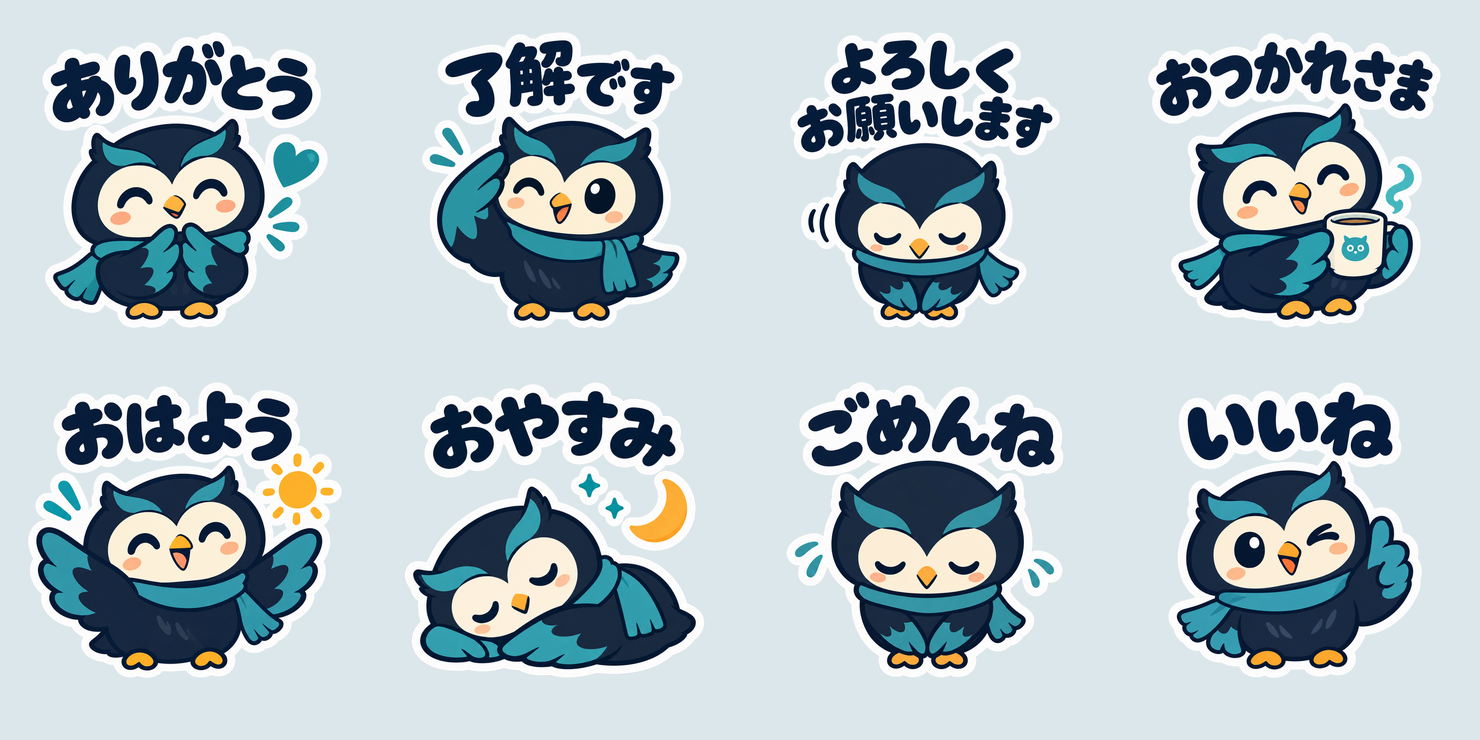
図1 サイズ・余白・透過を調整した8点のプレビュー。背景色は確認用で、個別PNGの背景は透過です。LINEへの申請はこれからです。
最初に決めるのは自分用か収益化か
自分で無料で使いたい場合は、LINEスタンプメーカーから申請し、「無料ダウンロード/売上分配額なし」を選ぶ方法があります。無料の対象は条件を満たした作者本人です。家族や友人など、作者以外の人は購入が必要です。
| 設定 | 作者本人の利用 | 作者以外の利用 | 売上分配 |
|---|---|---|---|
| 無料ダウンロード/売上分配額なし | LINEスタンプメーカー経由で、対象条件を満たす場合に無料ダウンロード | 購入が必要 | なし |
| 有料ダウンロード/売上分配額あり | 作者本人も購入して使う | 購入が必要 | あり |
販売による収益を受け取りたい場合は「有料ダウンロード/売上分配額あり」を選びます。作者本人の無料ダウンロードと売上分配は、同じ設定で両方受けられるものとして扱わず、目的に合わせて選びます。
「販売してみたい」という目的があるなら、本人分の購入も含めて検討すると選びやすくなります。価格や分配条件は申請時の表示を確認してください。今回の設定はまだ確定していません。
自分用でも審査を経てから使う
画像を作っただけでは、LINEのスタンプとして送信できません。申請して審査を受け、販売開始後にダウンロードまたは購入する流れです。無料ダウンロードの対象なら、販売開始後に届くLINE Creators Market公式アカウントの通知から取得できます。通知に時間がかかることもあるため、先に購入ボタンを押さないよう確認しましょう。
AIにはキャラクターと用途を具体的に伝える
いきなり8個を完成させようとする前に、誰がどんな場面で使うか、キャラクターの特徴、絵柄、入れたい言葉を決めます。同じキャラクターを使うなら、色・顔・小物の特徴をそろえて依頼し、生成後も人の目で見比べます。
以下は、これから作る人向けの指示文例です。今回の生成に使った指示文そのものではありません。
LINEの静止画スタンプ向けに、既存作品に似せないオリジナルのキャラクターを考えてください。日常の短い返事に使います。丸い体、太めの輪郭、少ない色数で、小さく表示しても表情が分かる絵にしてください。同じキャラクターで、ありがとう・了解です・よろしくお願いします・おつかれさま・おはよう・おやすみ・ごめんね・いいねの8場面を作ります。背景は透過を前提に、周囲に十分な余白を残してください。
生成された見本は、そのまま申請できるとは限りません。文字の誤り、表情や体の不自然さ、8個の絵柄のずれを確認します。透過背景や必要なサイズも、見た目だけで判断せず画像ファイルを確認します。
8個が1枚に並んだ一覧画像なら、まず試作の確認用として扱います。申請に向けては1点ずつ独立した画像と、メイン・タブ画像を用意します。今回も、一覧の確認から個別画像の制作と調整へ進めました。
初めてなら静止画8個から準備する
通常の静止画スタンプは、8・16・24・32・40個から選べます。最初は8個に絞ると、必要な言葉や表情を整理しやすくなります。
言葉は、自分が日常でよく送るものから選びます。上の指示文例は構成を考える参考にし、実際に作った画像と区別して記録してください。
画像を外部で用意して登録する場合は、スタンプ本体のほかに、メイン画像とトークルームタブ画像も確認します。静止画の基本仕様と、今回確認した値は次のとおりです。
| 画像 | 公式の基本仕様 | 今回確認した値・残件 |
|---|---|---|
| スタンプ本体 | 最大370×320px | 8点とも370×320px。四辺に12px以上の透明な余白 |
| メイン画像 | 240×240px | 240×240px |
| トークルームタブ画像 | 96×74px | 96×74px。上下余白5pxは申請前の確認が必要 |
| 共通 | PNG形式・背景透過・RGB・72dpi以上。縦横は偶数。各1MB以下。絵や文字の周りに約10pxの余白 | 計10点は透過PNG、72dpi以上、各1MB未満。本体8点はRGBA形式。タブ画像の余白と小サイズ表示は引き続き確認 |
ZIPでまとめる場合は60MB以下にします。小さく表示して文字が読めるか、背景が白く残っていないか、絵や文字が端で切れていないかを確認します。今回のタブ画像も、公式の余白の案内と実際の見え方を申請前に照合する残件です。審査リクエスト後は個数を変更できないため、セットの内容は先に固めておきます。
画像を整えるときの具体的な手順
1. 元の生成画像を保存し、作業用コピーを作る。1つの言葉につき1つのPNGを用意します。今回の一覧画像は配置の確認用で、個別画像は別に生成しました。
2. 不要な背景や点を取り除き、透明な領域を確認する。白い背景に見えるだけでは透過とは限りません。画像編集ソフトの市松模様表示や、明暗両方の背景で輪郭を見ます。文字や白フチを消さないよう注意します。
3. 本体用に370×320pxの透明なキャンバスを作る。絵と文字を縦横比を保って346×296px以内に収め、中央に置けば、四辺に12px以上の余白を取れます。今回もこの寸法で8点をそろえました。
4. メイン画像は240×240px、タブ画像は96×74pxで別に作る。縦横比が違うため、本体画像を引き伸ばさず、同じキャラクターの絵を置き直します。小さいタブでも顔が読めるか、余白を含めて確認します。今回のタブ画像は上下5pxのため、この確認が残っています。
5. 背景透過のPNG、RGB、72dpi以上で書き出し、実ファイルの寸法と容量を確認する。01.png〜08.png、main.png、tab.pngのように役割が分かる名前で整理します。JPEGにすると背景透過は保持できません。
申請前から使用までの確認順
1. 使う場面と画像を決める。オリジナルの絵と短い言葉を用意し、文字の読みやすさや画像の余白を点検します。今回のタブ画像は、上下余白と小さく表示したときの見え方を申請前に確認します。
2. 無料利用か売上分配かを選ぶ。作者本人の無料利用を優先するなら、LINEスタンプメーカー経由の対象条件と売上分配設定を確認します。今回の設定はまだ確定していません。
3. 販売情報を見直して審査に出す。タイトル・説明文・公開範囲・AI使用の有無などを確認します。審査結果が出るまでは承認済みとして紹介しません。
4. 承認後に販売開始と取得を確認する。自動販売開始の設定も含め、選んだ設定に従って販売状態を確かめます。無料ダウンロード対象なら公式通知から取得し、有料設定なら価格を確認して購入します。
5. トーク画面で表示を確かめる。実際の表示と送信を確認してから、使用例として紹介します。画面を記事に載せる場合は、相手の名前や会話を隠します。
非表示設定でも完全な非公開にはならない
家族や友人との利用を想定する場合、LINE STOREやスタンプショップの一覧・検索に出さない設定があります。ただし、購入ページに直接アクセスした人は閲覧・購入できます。送られてきたスタンプから購入ページへ進むこともできます。
そのため、住所や連絡先など、広く見られると困る情報は画像に入れないようにしましょう。「検索に出ない」ことを、特定の人だけが見られる仕組みとして扱わないのが大切です。
AIで作った画像を使うときの注意
AIで制作・加工したアイテムは、販売情報の「AIの使用」を事実に合わせて設定します。公式ヘルプでは、第三者の著作物や著名キャラクターを模倣した生成作品の申請・販売は禁止されています。
AIを使ったという表示だけで、素材の権利確認が済むわけではありません。使ったサービスや素材の条件を確認し、指示文や制作記録も残しておくと、説明が必要になったときに確認しやすくなります。LINEから指示文などの提出を求められる場合もあります。
画像がそろった今、これから確かめること
Artemisでは、AIで作る過程も、うまく進まない部分も公開していきます。今回は、サイズ・余白・透過を調整した個別画像8点とメイン・タブ画像まで用意しました。タブ画像の上下余白5pxと小サイズでの見え方を確かめ、申請方法と販売設定、タイトル・説明文・AI使用の申告などを確定し、申請画面で表示を点検する段階です。
申請・承認・販売開始・購入・本人の使用は、まだ行っていません。自分でも使いながら販売を試すなら、売上分配のある設定が候補になります。自分用の無料利用を優先するなら、無料ダウンロードの対象条件を確認して進めます。今回どちらを選んだかは、設定が確定した時点で記録します。
販売ページはまだありません。購入先の案内は、販売開始後にページと内容を確認してから掲載する予定です。まずは、自分が使いたい8つの言葉と、無料利用・売上分配のどちらを優先するかを決めてみてください。
制作過程をまとめた短い動画は、2026年10月18日(日本時間)にInstagram ReelsとYouTube Shortsで公開しました。「8案を生成し、個別画像を作ったが、最初はサイズが合わなかった。調整して8点を用意し、申請はこれから」という今回の記録です。
Instagram Reels|画像8点を整えるまで(10月18日21:51公開)
YouTube Shorts|画像8点を整えるまで(10月18日21:55公開)
開始から何日目かと収益を記録する
この試作は2026年10月18日(日本時間)に開始しました。開始日は1日目、経過日数では0日です。今後は日付と経過日数を添え、制作や申請の進み具合に加え、売上・分配額・費用を含む収益を公開していく方針です。
売れたときだけでなく、確認できた売上が0円の期間も記録します。確認できていない数字は「未確認」と書き、0円とは区別します。販売開始前の期間を、販売したのに売れなかった期間として数えません。
- 記録日:2026年10月18日 JST/開始1日目・0日経過
- 現在の段階:個別画像8点とメイン・タブ画像を用意し、寸法・透過・容量を点検。タブ画像の上下余白5pxと小サイズ表示は申請前の残件。申請・承認・販売開始・購入・本人使用は未実施
- 販売開始からの日数:未販売のため未開始
- 購入件数・売上総額・売上分配額:未販売。管理画面の実績値は未取得
- 販売・振込などの手数料:未確認
- 今回の制作にかかった追加費用:未確認。既存AI契約の費用をこの試作だけに任意配賦しない
- 利益:未算定。分配額と確認済み費用がそろってから計算する
次の記録では、確認日、対象期間、開始からの日数、制作・販売段階、購入件数、売上総額、分配額、手数料、追加費用、利益を同じ順で残します。分配額が手数料控除後の数字なら、利益計算で同じ手数料を再度引かないようにします。
公開するのはこの実験の経過と収益です。個人情報や認証情報は画面から除き、数字の対象期間と取得日が分かる形にします。

コメント