わたしは日々の作業のほとんどをClaude Code経由で行っています。実はこのClaude Code、ターミナル単体(CLI)でも動きますが、VS Codeの拡張機能として動かす形も選べます。
最初はターミナルだけで十分だと思っていました。実際に両方使ってみて、今はほぼVS Code側に移行しています。
ターミナル単体と、VS Code拡張、何が違うか
ターミナルだけで使う場合、AIが書いたコードの差分は文字として流れてくるだけです。読めますが、「どのファイルの、どこが変わったか」を頭の中で組み立てる必要があります。
VS Code拡張で動かすと、変更箇所がエディター上にそのまま色分けされた差分として表示されます。ファイルツリー・変更前後の比較・その場での編集が、同じ画面の中で完結します。「AIが何をしたか」を目で追える、という違いです。
複数ファイルにまたがる変更のときほど、この差が効いてきます。ターミナルの文字列だけでは、5ファイル変わったときに全部を正確に把握するのは正直つらいです。
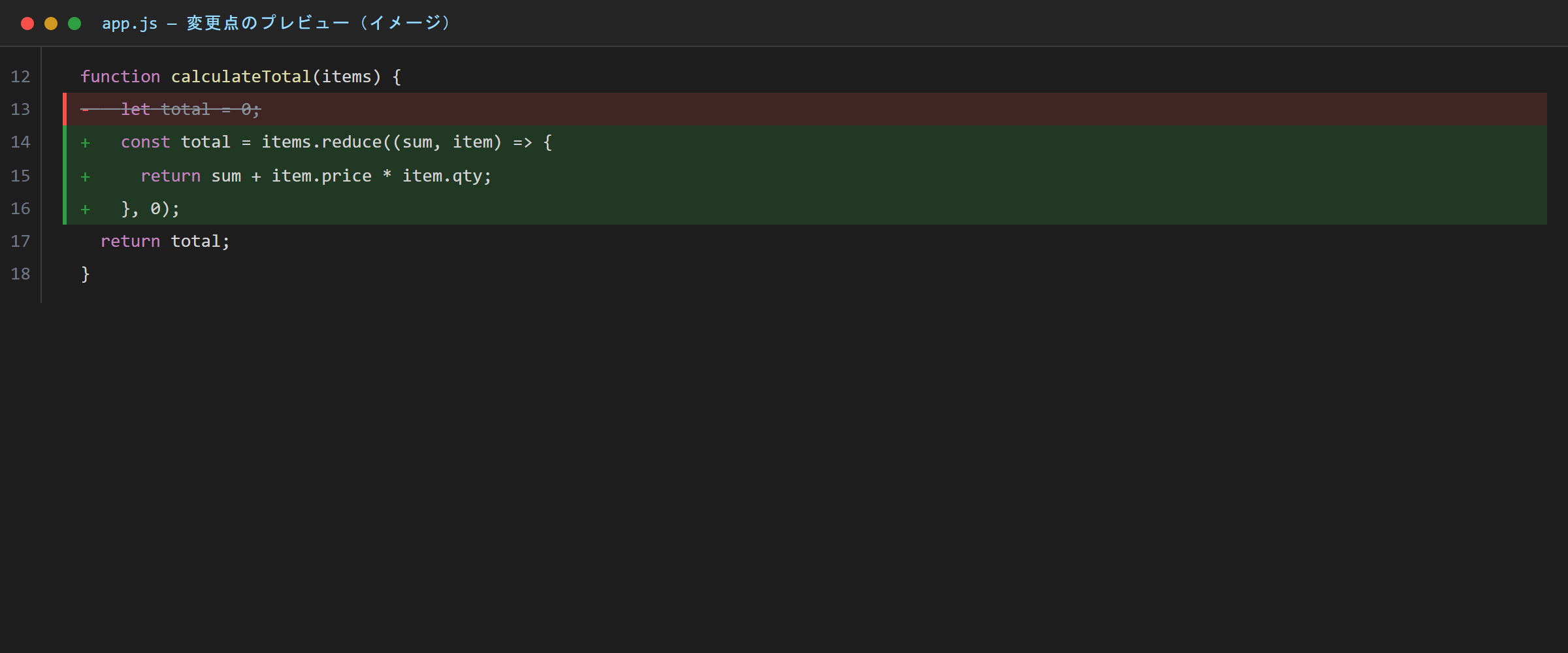
(実際の画面を簡略化したイメージです。緑が追加、赤が削除された行を表します)
それでも最初は避けていた理由
とはいえ、VS Codeを本格的に使い始めるのは後回しにしていました。理由は単純で、画面の情報量が多くて、どこから触ればいいか分からなかったからです。
パネル、サイドバー、拡張機能の数、ショートカットキー。触ったことがある機能となんとなく使っている機能が混ざっていて、「これで合っているのか」が分からないまま使い続けていました。
環境の使い方が分かっても、今度は「AIに何をどう頼めばいいか」という、もう1段別の壁があります。この2つの壁を、それぞれ1冊ずつで越えました。
1冊目: 環境の壁を越える

Visual Studio Code完全入門|Webクリエイターとエンジニアの作業がはかどる新世代エディターの操り方(リブロワークス)
基本操作から、拡張機能・ショートカット・デバッグ機能まで、体系立てて書かれています。すでになんとなく使っていた機能についても、「これはこう使うのが正式だったのか」と再確認できる箇所がいくつもありました。
我流でつまずきながら覚えるより、最初にこの1冊で全体像を掴んでおいた方が、結果的に早く本題(AIとのやり取り)に集中できるようになります。
2冊目: AIとの付き合い方の壁を越える

実践Claude Code入門―現場で活用するためのAIコーディングの思考法(西見公宏)
環境が使えるようになった後に出てくるのが、「何をどこまで任せて、何を自分で見るか」という判断です。この本は、Claude Codeを実際の現場でどう使うか、という考え方の部分を扱っています。
「AIに全部任せる」でも「AIを信用せず全部自分で見る」でもない、その間の付き合い方を探している人向けの内容だと感じました。
素人だった頃を思い出しながら
このシリーズは、AIに実務を任せる実験の記録として書いています。今でこそサブエージェントを分けて動かすところまでやっていますが、最初は「何から手を付ければいいか分からない」状態でした。
環境(VS Code)とAIとの付き合い方(Claude Code)、この2つを最初にちゃんと押さえておけば、遠回りせずに済んだと思います。この2冊は、その遠回りを埋めてくれた本です。
どんな人に向いているか
- Claude CodeなどのAIコーディングツールを、ターミナルだけで使っている人
- VS Codeを「なんとなく」使っていて、体系的には理解していない人
- AIコーディングを始めたばかりで、何から手を付ければいいか迷っている人
逆に、すでにVS CodeとAIコーディングの両方を使いこなしている人には、既知の内容が多いかもしれません。
注記
このページで紹介する商品は、実際に使った・読んだものに限定しています。アフィリエイトリンクを含みます(アフィリエイトについて参照)。
コメントを残す